Comentarios en Casos
Comunícate con tu equipo, registra observaciones y mantén un historial de conversaciones sobre cada caso legal.
🎯 Acceder a los Comentarios
Desde la vista del caso
- Abre un caso legal desde la lista de casos
- Navega a la pestaña Comentarios en el menú superior
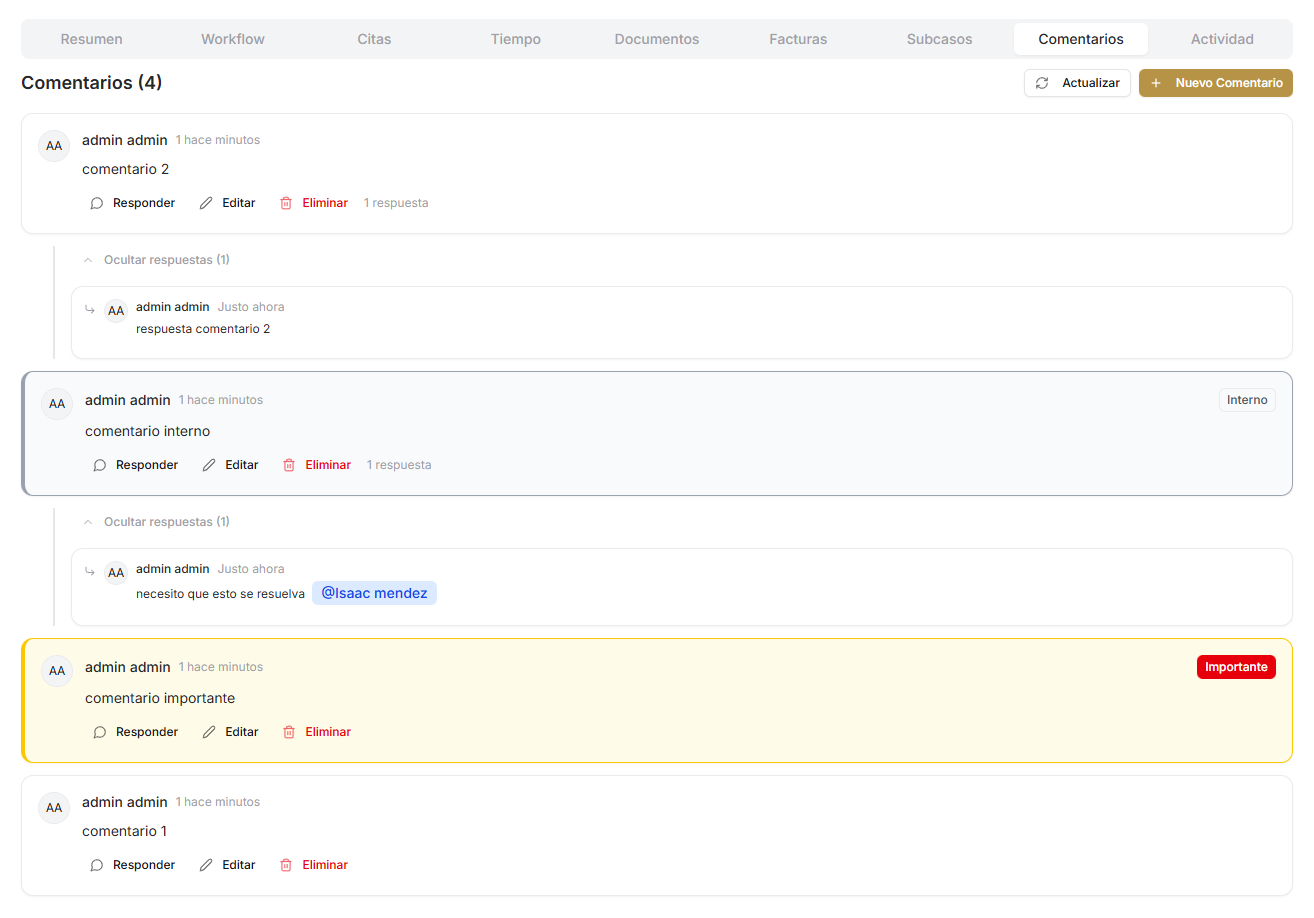
- Verás todos los comentarios del caso ordenados cronológicamente
Ubicación
Los comentarios se encuentran en:
- Pestaña Comentarios dentro de cada caso
- Muestra el contador de comentarios totales:
Comentarios (4) - Vista de conversación en formato de hilo
💬 Crear un Comentario
Agregar nuevo comentario
Para escribir un comentario en el caso:
- Haz clic en el botón + Nuevo Comentario (esquina superior derecha)
- Se abrirá un campo de texto
- Escribe tu comentario
- Haz clic en Publicar o presiona
Ctrl + Enter
Formato del texto
El editor de comentarios permite:
- Texto plano
- Saltos de línea (presiona
Shift + Enter) - Múltiples párrafos
Ejemplo de comentario:
El cliente confirmó la fecha de audiencia.
Recordar traer los documentos originales.
Presiona Ctrl + Enter para publicar rápidamente tu comentario sin usar el mouse.
👥 Mencionar Usuarios (Tagging)
Etiquetar a un miembro del equipo
Puedes mencionar a otros usuarios en tus comentarios para notificarles:
- Escribe el símbolo
@en el comentario - Comienza a escribir el nombre del usuario
- Aparecerá un menú desplegable con sugerencias
- Selecciona el usuario deseado (clic o flechas + Enter)
- El usuario aparecerá resaltado en color azul:
@Isaac Mendez
Ejemplo:
necesito que esto se resuelva @Isaac Mendez
Notificación automática
Cuando mencionas a un usuario:
- 📧 Recibe un correo electrónico con el contenido del comentario
- 🔔 Notificación en la plataforma (campana de notificaciones)
- 🔗 Enlace directo al caso y comentario específico
Puedes mencionar a varios usuarios en un mismo comentario. Cada uno recibirá su notificación individual.
Ejemplo con múltiples menciones:
@María García por favor revisa los contratos.
@Carlos López necesito tu aprobación para continuar.
💬 Responder a Comentarios
Sistema de hilos de conversación
Los comentarios permiten crear conversaciones organizadas:
- Localiza el comentario al que quieres responder
- Haz clic en el botón Responder debajo del comentario
- Se abrirá un campo de respuesta indentado
- Escribe tu respuesta
- Haz clic en Publicar
Ver respuestas
Indicador de respuestas:
- Los comentarios con respuestas muestran:
1 respuestaoX respuestas - Haz clic en Ocultar respuestas (1) o Ver respuestas para expandir/contraer
Estructura visual:
📝 Comentario principal
   ↳ Respuesta 1
   ↳ Respuesta 2
Navegación en hilos
- Las respuestas aparecen indentadas con una línea vertical
- Están ordenadas cronológicamente (más antigua primero)
- Se pueden contraer para mantener la vista limpia
Usa respuestas en lugar de comentarios nuevos para mantener las conversaciones organizadas por tema.
✏️ Editar Comentarios
Modificar tus propios comentarios
Solo puedes editar los comentarios que tú mismo creaste:
- Localiza tu comentario
- Haz clic en el botón Editar (ícono de lápiz ✏️)
- Modifica el texto en el campo editable
- Haz clic en Guardar o presiona
Ctrl + Enter - Para cancelar, haz clic en Cancelar o presiona
Esc
Indicador de edición
Los comentarios editados muestran:
- Texto:
(editado)junto a la fecha - No se muestra el historial de cambios
No puedes editar comentarios de otros usuarios, solo los tuyos propios.
🗑️ Eliminar Comentarios
Borrar tus comentarios
Para eliminar un comentario que creaste:
- Localiza tu comentario
- Haz clic en el botón Eliminar (ícono de papelera 🗑️)
- Confirma la acción en el diálogo
- El comentario se eliminará permanentemente
Consideraciones importantes
Eliminación de comentarios con respuestas:
- Si tu comentario tiene respuestas, se te advertirá
- Al eliminar el comentario principal, todas las respuestas también se eliminarán
- Esta acción no se puede deshacer
Contador de respuestas:
- Si eliminas una respuesta, el contador se actualiza automáticamente
- Ejemplo:
3 respuestas→2 respuestas
Los comentarios eliminados no se pueden recuperar. Asegúrate antes de confirmar.
🏷️ Tipos de Comentarios
Comentarios Importantes
Marca comentarios críticos para destacarlos:
Cómo marcar como importante:
- Crea o edita un comentario
- Activa la opción Importante (antes de publicar o al editar)
- Publica el comentario
Identificación visual:
- 🔴 Badge rojo en la esquina superior derecha con texto
Importante - 🟡 Borde amarillo alrededor del comentario
- Destacado visualmente del resto
Cuándo usar:
- Decisiones judiciales críticas
- Fechas límite urgentes
- Información que todo el equipo debe ver
- Alertas sobre el caso
Ejemplo:
[Badge: Importante]
La audiencia se adelantó al 15 de noviembre.
Todos los documentos deben estar listos para el 10.
Los comentarios marcados como importantes no se pueden ocultar y siempre aparecen destacados en la lista.
Comentarios Internos
Para comunicación privada dentro del equipo legal:
Cómo marcar como interno:
- Crea o edita un comentario
- Activa la opción Interno (antes de publicar o al editar)
- Publica el comentario
Identificación visual:
- 🔵 Badge azul en la esquina superior derecha con texto
Interno - 📦 Borde gris/azul alrededor del comentario
Características:
- Visible solo para el equipo legal de tu firma
- No visible para clientes (si tienen acceso al portal)
- Ideal para estrategia legal interna
- Discusiones confidenciales
Cuándo usar:
- Estrategias legales
- Evaluación de riesgos
- Comentarios sobre el cliente
- Notas privadas del equipo
Ejemplo:
[Badge: Interno]
El cliente tiene problemas financieros.
Considerar opciones de pago flexibles.
Los comentarios internos solo son visibles para usuarios con rol de abogado, administrador o staff interno.
Comentarios Normales
Comentarios estándar sin clasificación especial:
- Sin badges ni bordes especiales
- Visibles para todos los usuarios con acceso al caso
- Uso general para comunicación del equipo
📊 Información de cada Comentario
Datos mostrados
Cada comentario incluye:
| Elemento | Descripción |
|---|---|
| Avatar | Iniciales del usuario (ej: AA) |
| Nombre | Usuario que escribió: admin admin |
| Fecha | Tiempo relativo: 1 hace minutos, Justo ahora |
| Contenido | Texto del comentario |
| Menciones | Usuarios etiquetados en azul: @Isaac Mendez |
| Badges | Importante (rojo) o Interno (azul) |
| Respuestas | Contador: 1 respuesta |
| Acciones | Botones: Responder, Editar, Eliminar |
Orden de visualización
Los comentarios se muestran:
- Orden cronológico (más reciente arriba)
- Los comentarios importantes pueden aparecer fijados
- Las respuestas siempre debajo de su comentario padre
🔄 Actualizar Comentarios
Recargar la lista
Para ver nuevos comentarios agregados por otros usuarios:
- Haz clic en el botón 🔄 Actualizar (esquina superior)
- La lista se recargará mostrando los comentarios más recientes
Actualizaciones automáticas
Si otro usuario comenta mientras estás viendo el caso:
- Verás una notificación en la campana 🔔
- El contador de comentarios se actualiza:
Comentarios (5)
LegalSuite sincroniza comentarios en tiempo real. Si trabajas en equipo, refresca periódicamente para ver actualizaciones.
💡 Mejores Prácticas
1. Sé específico y claro
- Escribe comentarios concisos pero completos
- Incluye contexto relevante
- Usa lenguaje profesional
❌ Evita:
Revisar esto
✅ Mejor:
Revisar el contrato de arrendamiento, específicamente la cláusula 5.2 sobre penalizaciones.
2. Usa menciones estratégicamente
- Menciona solo a personas directamente involucradas
- No abuses del tagging para evitar spam de notificaciones
- Especifica qué necesitas de la persona mencionada
Ejemplo efectivo:
@María García ¿podrías revisar estos documentos antes del viernes?
Necesito tu visto bueno para enviarlos al juzgado.
3. Marca lo importante correctamente
- Usa Importante solo para información crítica
- Evita marcar todo como importante (pierde efectividad)
- Reserva para decisiones judiciales, fechas límite, alertas urgentes
4. Protege información sensible
- Usa Interno para discusiones estratégicas
- No incluyas información confidencial en comentarios normales si el cliente tiene acceso
- Recuerda que los comentarios normales pueden ser visibles en portales de cliente
5. Mantén conversaciones organizadas
- Usa Responder en lugar de crear comentarios nuevos
- Agrupa temas relacionados en el mismo hilo
- Contraer hilos antiguos para mantener la vista limpia
6. Actualiza en lugar de duplicar
- Edita tu comentario si necesitas agregar información
- Evita crear múltiples comentarios consecutivos
- Usa un solo comentario completo en lugar de varios fragmentados
📱 Vista en Dispositivos Móviles
Adaptación responsive
En tablets y móviles, los comentarios se adaptan:
Tablet:
- Vista completa de comentarios
- Botones de acción accesibles
- Teclado virtual para menciones
Smartphone:
- Comentarios en tarjetas verticales
- Botones simplificados
- Selector de usuarios para menciones optimizado
- Badges visibles
Todas las funciones de comentarios están disponibles en dispositivos móviles.
❓ Preguntas Frecuentes
¿Puedo editar comentarios de otros usuarios?
No, solo puedes editar y eliminar tus propios comentarios. Esto mantiene la integridad de la comunicación.
¿Los comentarios eliminados se pueden recuperar?
No, la eliminación es permanente. No hay papelera de reciclaje para comentarios.
¿Qué pasa si elimino un comentario con respuestas?
Todas las respuestas se eliminarán junto con el comentario principal. Se te advertirá antes de confirmar.
¿Cómo sé si alguien me mencionó?
Recibirás:
- 📧 Un correo electrónico
- 🔔 Una notificación en la plataforma (campana)
- Un enlace directo al comentario
¿Puedo mencionar a alguien que no está asignado al caso?
Sí, puedes mencionar a cualquier usuario de tu firma, aunque no esté directamente asignado al caso.
¿Los clientes pueden ver los comentarios?
Depende de la configuración:
- Comentarios normales: Pueden ser visibles si el cliente tiene acceso al portal
- Comentarios internos: Nunca son visibles para clientes
- Consulta con tu administrador sobre la configuración del portal de clientes
¿Cuántos comentarios puedo agregar?
No hay límite en la cantidad de comentarios que puedes agregar a un caso.
¿Puedo buscar dentro de los comentarios?
Actualmente no hay búsqueda específica en comentarios. Usa Ctrl + F en tu navegador como alternativa.
🎯 Casos de Uso Comunes
Coordinación de equipo
Escenario: Necesitas que otro abogado revise documentos
@Carlos López necesito tu revisión de los contratos adjuntos.
Por favor confirma antes del jueves. Gracias!
Registro de decisiones importantes
Escenario: Documentar una decisión judicial
[Marcar como: Importante]
El juez concedió la prórroga solicitada.
Nueva fecha de presentación: 20 de noviembre de 2024.
Actualizar calendario y notificar al cliente.
Notas estratégicas internas
Escenario: Discusión de estrategia legal
[Marcar como: Interno]
Propongo solicitar mediación antes de ir a juicio.
El caso es débil en la cláusula 3. Evaluar con el equipo.
Seguimiento de tareas
Escenario: Asignar tareas específicas
Tareas pendientes para esta semana:
@María García - Redactar apelación
@Juan Pérez - Contactar testigos
@Ana Torres - Preparar anexos documentales
🔗 Integración con otras Funciones
Notificaciones
Los comentarios se integran con el sistema de notificaciones:
- Menciones generan notificaciones
- Respuestas a tus comentarios te notifican
- Ver: Gestionar Notificaciones
🎯 Siguiente Paso
Ahora que sabes usar los comentarios efectivamente, explora otras funcionalidades:
Si tienes problemas con los comentarios o notificaciones, contacta a soporte o consulta la sección de ayuda.