Crear un Nuevo Cliente
Aprende a registrar clientes legales con toda la información necesaria para una gestión profesional.
🎯 Acceder al Formulario
Desde la lista de clientes
- Ve a Clientes en el menú lateral
- Haz clic en el botón + Nuevo Cliente Legal (esquina superior derecha)
- Se abre el formulario de creación con 4 pasos
Breadcrumb de navegación
Clientes > Nuevo Cliente
Encabezado del formulario
Nuevo Cliente Legal
Crear un nuevo cliente con información legal específica
📝 Estructura del Formulario
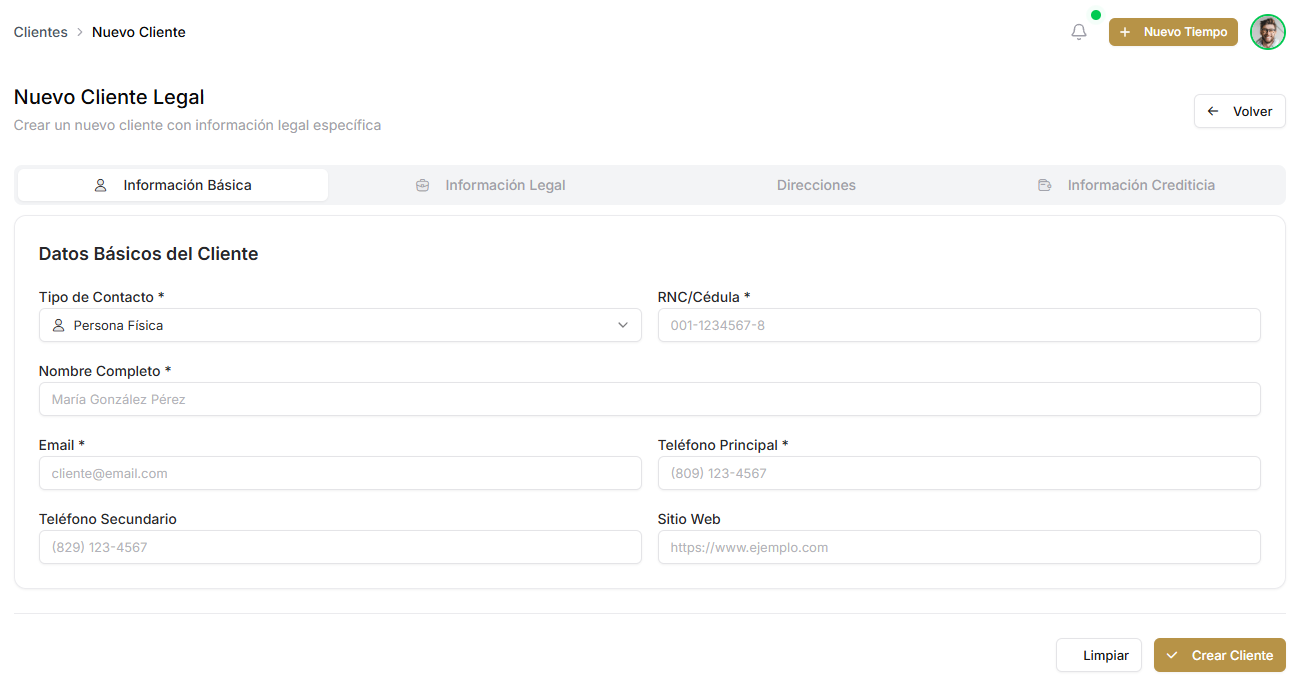
El formulario está dividido en 4 pasos progresivos:
- 👤 Información Básica - Datos de contacto principales
- ⚖️ Información Legal - Datos legales especializados
- 📍 Direcciones - Ubicación del cliente
- 💳 Información Crediticia - Términos financieros
Navegación entre pasos
- Cada paso tiene su propia pestaña en la parte superior
- Completa los campos obligatorios para avanzar
- Puedes retroceder sin perder información
En la esquina superior derecha hay un botón ← Volver para cancelar y regresar a la lista.
👤 Paso 1: Información Básica
Datos Básicos del Cliente
Este es el paso inicial con la información de contacto esencial.
Tipo de Contacto (Obligatorio)
Campo: Tipo de Contacto
Tipo: Selector dropdown
Opciones:
- 👤 Persona Física - Individuos (personas naturales)
- 🏢 Empresa - Compañías, organizaciones, sociedades
Selección:
[👤 Persona Física ▼]
Esta selección determina qué campos son relevantes. Elige cuidadosamente según el tipo de cliente.
RNC/Cédula (Obligatorio)
Campo: RNC/Cédula
Tipo: Texto con formato
Placeholder: 001-1234567-8
Formato según tipo:
Para Persona Física (Cédula):
001-1234567-8
- 11 dígitos separados por guiones
- Formato: XXX-XXXXXXX-X
Para Empresa (RNC):
131-55667-7
- 9 dígitos separados por guiones
- Formato: XXX-XXXXX-X
El sistema valida que el formato sea correcto y que no exista duplicado.
Nombre Completo (Obligatorio)
Campo: Nombre Completo
Tipo: Texto libre
Máximo: 200 caracteres
Placeholder: María González Pérez
Para Persona Física:
- Nombre(s) y Apellido(s)
- Ejemplo:
María González Pérez
Para Empresa:
- Razón Social completa
- Ejemplo:
Constructora Caribe S.R.L.
Buenas prácticas:
- ✅ Usa el nombre legal completo
- ✅ Incluye sufijos (S.R.L., S.A., etc.) para empresas
- ✅ Verifica ortografía
- ❌ No uses abreviaturas no oficiales
Email (Obligatorio)
Campo: Email
Tipo: Email
Placeholder: cliente@email.com
Validaciones:
- Formato válido de email
- Debe contener @ y dominio
Ejemplo:
maria.gonzalez@gmail.com
info@constructora.com
Este será el email principal de contacto y facturación.
Teléfono Principal (Obligatorio)
Campo: Teléfono Principal
Tipo: Teléfono
Placeholder: (809) 123-4567
Formato recomendado:
(809) 123-4567
(829) 987-6543
Validaciones:
- Formato de teléfono válido
- Incluye código de área
Teléfono Secundario (Opcional)
Campo: Teléfono Secundario
Tipo: Teléfono
Placeholder: (829) 123-4567
Uso:
- Teléfono alternativo
- Celular adicional
- Número de oficina diferente
Sitio Web (Opcional)
Campo: Sitio Web
Tipo: URL
Placeholder: https://www.ejemplo.com
Especialmente útil para:
- Empresas con presencia web
- Referencias de clientes corporativos
- Verificación de información
Formato:
https://www.empresa.com
https://empresa.do
Botones de navegación (Paso 1)
- Limpiar - Borra todos los campos del formulario
- ✓ Crear Cliente - Guarda y crea el cliente (si es el único paso requerido)
Técnicamente puedes crear un cliente solo con el Paso 1, pero se recomienda completar todos los pasos.
⚖️ Paso 2: Información Legal
Información Legal Específica
⚖️ Información Legal Específica
Campos especializados para bufete
Esta sección contiene datos específicos para gestión legal de clientes.
Área Legal Principal (Opcional)
Campo: Área Legal Principal
Tipo: Selector dropdown
Placeholder: Seleccionar área legal
Opciones comunes:
- Civil
- Penal
- Comercial
- Laboral
- Familia
- Administrativo
- Constitucional
- Tributario
- Inmobiliario
Propósito:
- Clasifica al cliente por especialidad
- Ayuda en asignación de casos
- Facilita reportes por área
Tipo de Cliente (Opcional)
Campo: Tipo de Cliente
Tipo: Selector dropdown
Placeholder: Seleccionar tipo
Opciones típicas:
- Particular
- Corporativo
- Gobierno
- ONG
- Referido
- Recurrente
- VIP
Uso:
- Segmentación de cartera
- Priorización de servicio
- Reportes estratégicos
Ocupación/Profesión (Opcional)
Campo: Ocupación/Profesión
Tipo: Texto libre
Placeholder: Ej: Médico, Ingeniero, Comerciante
Para Persona Física:
- Profesión u ocupación
- Ejemplos:
Médico,Ingeniero Civil,Comerciante
Para Empresa:
- Giro del negocio
- Ejemplos:
Construcción,Tecnología,Importación
Estado Civil (Opcional)
Campo: Estado Civil
Tipo: Selector dropdown
Placeholder: Seleccionar estado civil
Opciones:
- Soltero/a
- Casado/a
- Divorciado/a
- Viudo/a
- Unión Libre
Relevancia:
- Importante para casos de familia
- Influye en asuntos patrimoniales
- Relevante para sucesiones
Este campo generalmente solo aplica a personas físicas.
¿Cómo nos conoció? (Opcional)
Campo: ¿Cómo nos conoció?
Tipo: Selector dropdown
Placeholder: Fuente de referencia
Opciones comunes:
- Referido por cliente
- Redes sociales
- Búsqueda en internet
- Publicidad
- Evento/Conferencia
- Directorio legal
- Otro
Propósito:
- Métricas de marketing
- Análisis de canales de adquisición
- Agradecimiento a referidos
Contacto de Emergencia (Opcional)
Campo: Contacto de Emergencia
Tipo: Texto libre
Placeholder: Nombre del contacto
Qué incluir:
- Nombre completo
- Relación con el cliente
- Ejemplo:
Juan Pérez (Hermano)
Teléfono de Emergencia (Opcional)
Campo: Teléfono de Emergencia
Tipo: Teléfono
Placeholder: (809) 123-4567
Uso:
- Contactar en casos urgentes
- Cuando el cliente no responde
- Situaciones de emergencia legal
Notas Especiales (Opcional)
Campo: Notas Especiales
Tipo: Área de texto grande
Placeholder: Información adicional relevante para el caso...
Qué documentar:
- Preferencias del cliente
- Información sensible o confidencial
- Consideraciones especiales
- Acuerdos particulares
- Antecedentes relevantes
Ejemplo:
Cliente prefiere comunicación solo por email.
Tiene limitaciones de movilidad - programar citas
con tiempo suficiente.
Interesado en servicios corporativos a futuro.
Botones de navegación (Paso 2)
- Limpiar - Borra todos los campos
- ✓ Crear Cliente - Guarda el cliente
📍 Paso 3: Direcciones
Información de Direcciones
Captura la ubicación física del cliente.
Dirección Principal (Obligatorio)
Conjunto de campos para dirección completa:
Dirección * (Obligatorio)
- Campo: Texto libre
- Placeholder:
Calle, número, sector - Ejemplo:
Calle Arzobispo Meriño #201, Zona Colonial
Ciudad * (Obligatorio)
- Campo: Texto libre
- Placeholder:
Santo Domingo - Ejemplo:
Santo Domingo,Santiago,La Romana
Provincia * (Obligatorio)
- Campo: Texto libre
- Placeholder:
Distrito Nacional - Ejemplo:
Distrito Nacional,Santiago,La Altagracia
Código Postal (Opcional)
- Campo: Texto/Número
- Placeholder:
10101 - Ejemplo:
10101,51000
País (Opcional)
- Campo: Texto libre
- Valor por defecto:
República Dominicana
Ejemplo de dirección completa
Dirección: Av. Winston Churchill #1100, Piantini
Ciudad: Santo Domingo
Provincia: Distrito Nacional
Código Postal: 10147
País: República Dominicana
Si el sistema lo permite, podrás agregar direcciones adicionales (oficina, sucursal, etc.) después de crear el cliente.
Botones de navegación (Paso 3)
- Limpiar - Borra los campos de dirección
- ✓ Crear Cliente - Guarda el cliente
💳 Paso 4: Información Crediticia
Información Crediticia
Define los términos financieros y de crédito del cliente.
Límite de Crédito (RD$) (Opcional)
Campo: Límite de Crédito (RD$)
Tipo: Numérico decimal
Placeholder: 0.00
Formato: Pesos Dominicanos
Propósito:
- Monto máximo que el cliente puede adeudar
- Control de riesgo financiero
- Límite antes de requerir pago
Ejemplos:
50,000.00  - Cliente pequeño
500,000.00 - Cliente corporativo mediano
1,000,000.00 - Cliente corporativo grande
Si se deja en 0.00:
- Sin límite establecido
- Requiere aprobación caso por caso
Este límite se usa en facturación para alertar cuando el cliente se acerca o supera su límite.
Días de Crédito (Opcional)
Campo: Días de Crédito
Tipo: Numérico entero
Placeholder: 30
Valor común: 30 días
Propósito:
- Plazo de pago acordado
- Base para cálculo de vencimientos
- Control de cuentas por cobrar
Valores típicos:
0   - Pago inmediato
15  - Crédito corto
30  - Estándar (1 mes)
45  - Clientes preferentes
60  - Clientes corporativos grandes
90  - Acuerdos especiales
Cliente bloqueado (Opcional)
Campo: Toggle switch Cliente bloqueado
Estado por defecto: OFF (desactivado)
Cuando activar:
- Cliente con morosidad severa
- Problemas de pago recurrentes
- Suspensión temporal de servicios
- Situación legal complicada
Efecto de bloquear:
- ⚠️ No se pueden crear nuevos casos
- ⚠️ No se puede generar nueva facturación
- ⚠️ Alerta visible en todo el sistema
- ✅ Se mantiene acceso a casos existentes
Bloquear un cliente es una acción seria. Documenta la razón en las notas antes de activar.
Notas Generales (Opcional)
Campo: Notas Generales
Tipo: Área de texto grande
Placeholder: Observaciones generales sobre el cliente...
Qué documentar:
- Historial de pagos
- Acuerdos especiales de facturación
- Razones de límites establecidos
- Condiciones particulares de crédito
Ejemplo:
Cliente preferente con 20+ años de relación.
Límite aumentado por historial de pago impecable.
Facturación mensual consolidada.
Descuento del 10% aplicable en servicios recurrentes.
Botones finales (Paso 4)
- Limpiar - Borra todos los campos del formulario completo
- ✓ Crear Cliente - Guarda y crea el cliente definitivamente
✅ Crear el Cliente
Validaciones finales
Antes de crear, el sistema verifica:
Campos obligatorios:
- ✓ Tipo de Contacto seleccionado
- ✓ RNC/Cédula con formato válido
- ✓ Nombre Completo proporcionado
- ✓ Email válido
- ✓ Teléfono Principal válido
- ✓ Dirección completa (si llegaste al Paso 3)
Validaciones de formato:
- ✓ Email con formato correcto
- ✓ RNC/Cédula con formato apropiado
- ✓ Teléfonos con formato válido
- ✓ Sitio web con formato URL (si se proporcionó)
Validaciones de unicidad:
- ✓ RNC/Cédula no duplicado
- ✓ Email no duplicado (opcional, según configuración)
Hacer clic en "Crear Cliente"
- Revisa que toda la información sea correcta
- Haz clic en ✓ Crear Cliente
- El sistema procesará la información
- Verás un mensaje de confirmación
Antes de crear, revisa especialmente:
- Ortografía del nombre (difícil de cambiar después)
- RNC/Cédula (no se puede modificar)
- Email (usado para comunicaciones)
🎉 ¿Qué Pasa Después?
Cliente creado exitosamente
Cuando se crea el cliente:
1. Se genera automáticamente:
- Código único del cliente (CLI-XXXXXX)
- Fecha de creación registrada
- Estado: Activo
2. Acciones disponibles:
- Ver perfil completo del cliente
- Editar información
- Crear primer caso legal
- Generar documentos
- Registrar actividad
3. Vista del cliente creado:
Se puede abrir automáticamente la vista detallada donde puedes:
- Ver toda la información ingresada
- Editar campos necesarios
- Crear casos para este cliente
- Ver historial (vacío inicialmente)
💡 Mejores Prácticas
Al crear clientes
Información completa desde el inicio:
- ✅ Completa los 4 pasos, no solo lo mínimo
- ✅ Proporciona todos los teléfonos disponibles
- ✅ Documenta bien en las notas especiales
- ✅ Establece límite y días de crédito apropiados
Clasificación correcta:
- ✅ Selecciona el tipo correcto (Persona/Empresa)
- ✅ Asigna el área legal principal
- ✅ Documenta fuente de referencia
- ✅ Establece tipo de cliente apropiado
Datos verificados:
- ✅ Confirma RNC/Cédula con el cliente
- ✅ Verifica ortografía de nombres
- ✅ Valida email y teléfonos
- ✅ Confirma dirección completa
Términos financieros claros:
- ✅ Define límite de crédito realista
- ✅ Establece días de crédito acordados
- ✅ Documenta cualquier acuerdo especial
- ✅ Solo bloquea con justificación clara
Organización de información
Usa las notas efectivamente:
- 📝 Notas Especiales: Información legal relevante
- 📝 Notas Generales: Aspectos financieros y administrativos
Mantén actualizado:
- 🔄 Revisa anualmente la información
- 🔄 Actualiza teléfonos y emails
- 🔄 Ajusta límites de crédito según historial
- 🔄 Documenta cambios importantes
❓ Preguntas Frecuentes
¿Debo completar todos los pasos?
No es obligatorio, pero altamente recomendado. Puedes crear con solo el Paso 1, pero tendrás información incompleta.
¿Puedo editar la información después?
Sí, casi todos los campos son editables después. La excepción principal es el RNC/Cédula.
¿Qué pasa si ingreso un RNC/Cédula duplicado?
El sistema te alertará y no permitirá crear el cliente hasta que uses un documento único.
¿Puedo crear un cliente sin email?
Depende de la configuración. Generalmente el email es obligatorio para comunicaciones y facturación.
¿El código del cliente se puede personalizar?
No, se genera automáticamente. Tu firma puede tener un formato personalizado (ej: CLI-XXXXXX).
¿Qué significa "Cliente bloqueado"?
Un cliente bloqueado no puede tener nuevos casos ni facturación. Se usa para clientes con problemas de pago o situaciones especiales.
¿Puedo agregar múltiples direcciones?
En el formulario de creación solo hay una dirección. Direcciones adicionales pueden agregarse después en la edición.
¿Los días de crédito afectan la facturación automáticamente?
Sí, se usan para calcular fechas de vencimiento de facturas automáticamente.
🎯 Siguiente Paso
Si tienes problemas creando un cliente o dudas sobre qué información incluir, contacta a soporte o consulta la sección de ayuda.