Agregar Tasa de Cambio
Aprende a actualizar y gestionar las tasas de conversión entre monedas.
🎯 ¿Qué es una Tasa de Cambio?
Una tasa de cambio es el valor de conversión entre dos monedas en un momento específico.
Ejemplo:
1 USD = 62 DOP
Significa que 1 Dólar Estadounidense equivale a 62 Pesos Dominicanos.
¿Por qué actualizar tasas?
Las tasas de cambio varían constantemente según:
- 📈 Mercado de divisas
- 🏦 Política monetaria
- 📊 Economía global
- 💹 Oferta y demanda
Impacto de tasas desactualizadas:
- ❌ Facturación incorrecta
- ❌ Pérdidas por conversión
- ❌ Discrepancias con clientes
- ❌ Reportes financieros imprecisos
Actualiza las tasas regularmente (diaria, semanal o mensual) según el volumen de operaciones internacionales.
🔄 Acceder a Agregar Tasa
Desde el módulo de monedas
- Ve a Config del Sistema → Monedas
- Localiza la moneda que deseas actualizar
- Haz clic en el botón Agregar tasa de cambio (parte superior)
- Se abre el modal de nueva tasa
Ubicación del botón:
[Ver Histórico de Tasas] [Agregar tasa de cambio]
Solo administradores pueden actualizar tasas de cambio.
📝 Formulario de Nueva Tasa
Encabezado del modal
Agregar Tasa de Cambio

Configure una nueva tasa de cambio entre dos monedas.
La tasa se aplicará a partir de la fecha efectiva especificada.
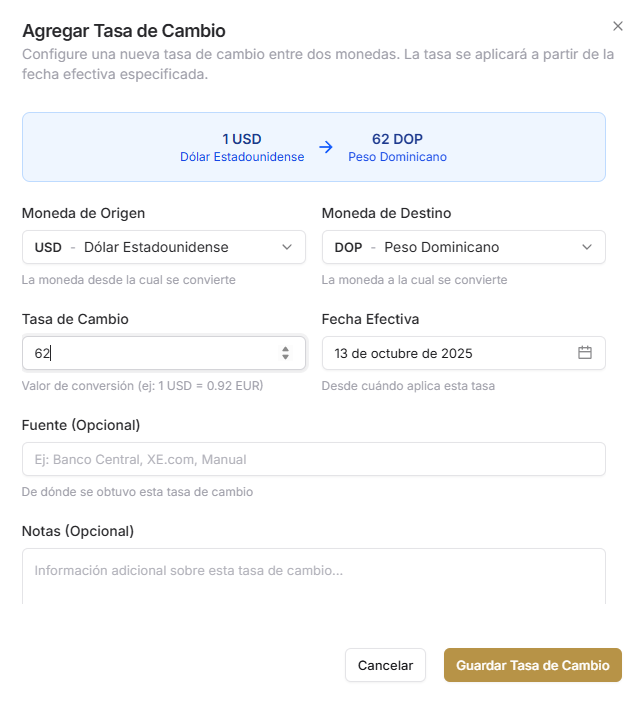
💱 Panel de Conversión Visual
Vista previa de la conversión
En la parte superior del modal verás un panel visual:
┌──────────────────────────────────────────────────┐
│  1 USD                →              62 DOP      │
│  Dólar Estadounidense    Peso Dominicano         │
└──────────────────────────────────────────────────┘
Elementos:
- Moneda origen (izquierda): Cantidad y nombre
- Flecha (centro): Indica dirección de conversión
- Moneda destino (derecha): Equivalente y nombre
Actualización dinámica:
- Se actualiza automáticamente al cambiar los valores
- Refleja la tasa ingresada
- Muestra nombres completos de las monedas
Este panel te ayuda a verificar visualmente que la tasa es correcta antes de guardar.
📋 Campos del Formulario
Moneda de Origen (Obligatorio)
Campo: Moneda de Origen
Tipo: Selector dropdown
Descripción auxiliar: La moneda desde la cual se convierte
Función:
- Selecciona la moneda que quieres convertir DESDE
- Generalmente la moneda extranjera (USD, EUR, etc.)
Opciones:
- Lista de todas las monedas activas
- Muestra código y nombre completo
- Ejemplo:
USD - Dólar Estadounidense
Ejemplo de selección:
USD - Dólar Estadounidense
EUR - Euro
GBP - Libra Esterlina
Moneda de Destino (Obligatorio)
Campo: Moneda de Destino
Tipo: Selector dropdown
Descripción auxiliar: La moneda a la cual se convierte
Función:
- Selecciona la moneda que quieres convertir HACIA
- Generalmente tu moneda base (DOP)
Opciones:
- Lista de todas las monedas activas
- Muestra código y nombre completo
- Ejemplo:
DOP - Peso Dominicano
Relación entre monedas:
Moneda de Origen → Moneda de Destino
      USD        →        DOP
      EUR        →        DOP
      DOP        →        USD
Puedes crear tasas en ambas direcciones: USD→DOP y DOP→USD si lo necesitas.
Tasa de Cambio (Obligatorio)
Campo: Tasa de Cambio
Tipo: Número decimal
Placeholder: 62
Descripción auxiliar: Valor de conversión (ej: 1 USD = 0.92 EUR)
Función: Cuántas unidades de la moneda de destino equivalen a 1 unidad de la moneda de origen.
Formato de la tasa:
1 [Moneda Origen] = X [Moneda Destino]
Ejemplos prácticos:
USD a DOP:
Si 1 USD = 62 DOP
Ingresa: 62
EUR a DOP:
Si 1 EUR = 68.50 DOP
Ingresa: 68.50
DOP a USD (tasa inversa):
Si 1 DOP = 0.0161 USD
Ingresa: 0.0161
Validaciones:
- Debe ser mayor que 0
- Permite decimales
- Usa punto (.) como separador decimal
Incremento/Decremento:
- Botones ⬆️ ⬇️ para ajustar
- O escribe directamente el valor
Usa tasas de:
- Banco Central de la República Dominicana
- XE.com
- Google Finance
- OANDA
- Reuters
Fecha Efectiva (Obligatorio)
Campo: Fecha Efectiva
Tipo: Selector de fecha con calendario
Valor por defecto: Fecha actual
Descripción auxiliar: Desde cuándo aplica esta tasa
Función: Define a partir de qué fecha esta tasa será válida y se usará en conversiones.
Formato:
13 de octubre de 2025
Comportamiento:
Fecha futura:
Si estableces: 20/10/2025
La tasa se aplicará: A partir del 20/10/2025
Antes de esa fecha: Se usa la tasa anterior
Fecha actual:
Si estableces: Hoy
La tasa se aplicará: Inmediatamente
Fecha pasada:
Si estableces: 01/10/2025
La tasa se aplicará: Retroactivamente (con precaución)
Uso del calendario:
- Haz clic en el campo o ícono 📅
- Se abre el calendario
- Selecciona la fecha
- O escribe en formato
dd/mm/yyyy
Establecer fechas pasadas puede afectar conversiones de registros y facturas ya existentes. Úsalo solo si necesitas corregir un error.
Fuente (Opcional)
Campo: Fuente (Opcional)
Tipo: Texto libre
Placeholder: Ej: Banco Central, XE.com, Manual
Descripción auxiliar: De dónde se obtuvo esta tasa de cambio
Función: Documentar la fuente de la tasa para trazabilidad y auditoría.
Ejemplos de fuentes:
Banco Central de República Dominicana
XE.com - 13/10/2025
Google Finance
OANDA
Manual (Acordado con cliente)
Bloomberg
Reuters
Banco Popular
Buenas prácticas:
- ✅ Incluye la fecha de consulta
- ✅ Sé específico sobre la fuente
- ✅ Útil para auditorías
- ✅ Justifica tasas especiales
Ejemplos completos:
Banco Central RD - Tasa oficial 13/10/2025
XE.com - Tasa spot 13/10/2025 10:00 AM
Acordado con Cliente ABC - Email 10/10/2025
Notas (Opcional)
Campo: Notas (Opcional)
Tipo: Área de texto
Placeholder: Información adicional sobre esta tasa de cambio...
Función: Documentar información adicional sobre la tasa.
Qué documentar:
- Razón del cambio de tasa
- Contexto económico
- Acuerdos especiales
- Variaciones significativas
- Referencias adicionales
Ejemplos de notas:
Tasa aumentó 2% respecto a la semana anterior
debido a fluctuaciones del mercado.
Tasa especial acordada con Cliente XYZ para
proyecto de largo plazo. Válida por 6 meses.
Actualización mensual programada. Tasa basada
en promedio de última semana.
💾 Guardar la Tasa
Botones de acción
Al final del modal:
- Cancelar - Cierra sin guardar
- Guardar Tasa de Cambio - Crea la nueva tasa
Validaciones finales
Antes de guardar, el sistema verifica:
Campos obligatorios:
- ✓ Moneda de Origen seleccionada
- ✓ Moneda de Destino seleccionada
- ✓ Tasa de Cambio ingresada (mayor que 0)
- ✓ Fecha Efectiva establecida
Validaciones lógicas:
- ✓ Origen y Destino deben ser diferentes
- ✓ Tasa mayor que 0
- ✓ Fecha válida
Hacer clic en "Guardar"
- Verifica que la conversión visual sea correcta
- Revisa todos los campos
- Haz clic en Guardar Tasa de Cambio
- El sistema procesa
- La tasa se guarda
- El modal se cierra
- La nueva tasa aparece en el historial
Antes de guardar, revisa el panel superior que muestra 1 USD → 62 DOP para confirmar que es correcto.
🎉 ¿Qué Pasa Después?
Tasa guardada exitosamente
1. Aplicación automática:
- ✅ Se usa en nuevas conversiones desde la fecha efectiva
- ✅ Registros de tiempo usan esta tasa
- ✅ Facturas nuevas la aplican
- ✅ Reportes se actualizan
2. Historial actualizado:
- ✅ Aparece en "Ver Histórico de Tasas"
- ✅ Se registra con fecha y usuario
- ✅ Tasa anterior permanece para registros históricos
3. Conversiones afectadas:
A partir de: 13/10/2025
Todos los registros nuevos usan: 1 USD = 62 DOP

Antes de: 13/10/2025
Registros anteriores mantienen: Tasa que tenían
💡 Mejores Prácticas
Actualización de tasas
Frecuencia recomendada:
Alto volumen internacional:
📅 Actualización: Diaria
⏰ Momento: Al inicio del día
📊 Fuente: API automática o consulta manual
Volumen moderado:
📅 Actualización: Semanal (lunes)
⏰ Momento: Inicio de semana
📊 Fuente: Banco Central
Volumen bajo:
📅 Actualización: Mensual (primer día del mes)
⏰ Momento: Inicio de mes
📊 Fuente: Promedio mensual
Proceso de actualización
Rutina sugerida:
-
Consultar fuente oficial:
- Ve a Banco Central RD
- O usa XE.com / Google Finance
- Anota la tasa actual -
Ingresar en el sistema:
- Abre "Agregar tasa de cambio"
- Selecciona par de monedas
- Ingresa tasa consultada
- Establece fecha de hoy -
Documentar:
- Fuente: "Banco Central - 13/10/2025"
- Notas: Cualquier variación significativa -
Verificar:
- Revisa panel visual
- Confirma que sea correcto
- Guarda
Documentación de tasas
Siempre documenta:
- ✅ Fuente de la tasa
- ✅ Fecha de consulta
- ✅ Razón de cambios significativos
- ✅ Acuerdos especiales con clientes
Ejemplo completo:
Moneda Origen: USD
Moneda Destino: DOP
Tasa: 62.00
Fecha Efectiva: 13/10/2025
Fuente: Banco Central RD - Tasa oficial 13/10/2025
Notas: Aumento de 0.50 respecto a semana anterior
       debido a fortalecimiento del USD.
🔄 Múltiples Tasas
Gestión de varias monedas
Si trabajas con múltiples monedas extranjeras:
Actualización eficiente:
1. Consulta todas las tasas primero
2. Ingresa una por una en el sistema
3. Usa la misma fecha efectiva para todas
4. Documenta la fuente consistentemente
Ejemplo de actualización múltiple:
USD → DOP: 62.00
EUR → DOP: 68.50
GBP → DOP: 78.00
CAD → DOP: 45.50

Todas con:
- Fecha: 13/10/2025
- Fuente: Banco Central RD
⚠️ Consideraciones Importantes
Impacto en operaciones
¿Qué se afecta?
✅ Afectado por nueva tasa:
- Registros de tiempo nuevos
- Facturas nuevas
- Conversiones futuras
- Reportes desde fecha efectiva
❌ NO afectado:
- Registros de tiempo anteriores
- Facturas ya emitidas
- Conversiones pasadas (mantienen su tasa)
- Reportes históricos
El sistema mantiene la integridad histórica. Las tasas pasadas permanecen para los registros que las usaron.
Tasas especiales
Cuándo usar tasas personalizadas:
Acuerdo con cliente:
Cliente ABC solicita tasa fija:
1 USD = 60 DOP (independiente del mercado)

Documenta en Notas:
"Tasa fija acordada con Cliente ABC para
 proyecto X. Válida hasta 31/12/2025."
Proyectos de largo plazo:
Para evitar fluctuaciones en proyectos de
meses, se acuerda tasa fija al inicio.
❓ Preguntas Frecuentes
¿Con qué frecuencia debo actualizar las tasas?
Depende de tu volumen de operaciones internacionales:
- Alto volumen: Diariamente
- Moderado: Semanalmente
- Bajo: Mensualmente
¿Puedo establecer una tasa para el futuro?
Sí. Establece una fecha efectiva futura y la tasa se aplicará automáticamente desde esa fecha.
¿Qué pasa con las conversiones antes de la fecha efectiva?
Siguen usando la tasa anterior. Cada registro mantiene la tasa vigente al momento de su creación.
¿Puedo corregir una tasa incorrecta?
Sí. Agrega una nueva tasa con la fecha correcta. La nueva tasa reemplazará a la incorrecta para operaciones futuras.
¿Dónde veo todas las tasas históricas?
En el botón "Ver Histórico de Tasas" del módulo de monedas.
¿La tasa se aplica automáticamente a todos los casos?
Sí. Todos los nuevos registros de tiempo y facturas desde la fecha efectiva usarán la nueva tasa automáticamente.
¿Puedo tener diferentes tasas para diferentes clientes?
El sistema usa una tasa global por par de monedas. Para tasas especiales, documéntalo en las notas y ajusta manualmente si es necesario.
¿Qué fuente de tasa es mejor?
El Banco Central de tu país es la fuente oficial. Para operaciones comerciales, XE.com y OANDA son confiables.
🎯 Siguiente Paso
Después de agregar tasas de cambio:
O continúa con:
Si tienes dudas sobre qué tasa usar o cómo documentarla, contacta a tu administrador o consulta la sección de ayuda.