Estados y Etapas del Caso
Comprende el ciclo de vida completo de un caso legal y cómo gestionar sus estados y etapas.
🎯 Visión General
Cada caso en LegalSuite tiene dos dimensiones de seguimiento:
- Estado - Situación operativa del caso (activo, pausado, cerrado)
- Etapa - Fase del proceso legal en que se encuentra
- Estado Específico - Detalle granular dentro de cada etapa
Piensa en un caso como un viaje:
- Estado = ¿Está en movimiento? (viajando, pausado, llegó)
- Etapa = ¿En qué ciudad está? (origen, tránsito, destino)
- Estado Específico = ¿Qué está haciendo ahí? (comiendo, descansando, visitando)
📊 Estados del Caso
Los 5 Estados Principales
| Estado | Badge | Descripción | Casos de Uso |
|---|---|---|---|
| Nuevo | 🆕 Azul | Recién creado | Caso que acaba de abrirse |
| En Proceso | ⚙️ Verde | Activo y en trabajo | Caso con actividad regular |
| Suspendido | ⏸️ Amarillo | Pausado temporalmente | Esperando acción externa |
| Cerrado | ✅ Gris | Finalizado exitosamente | Sentencia/acuerdo logrado |
| Archivado | 📦 Gris Oscuro | Guardado permanentemente | Conservación histórica |
Flujo de Estados
┌─────────┐
│  NUEVO  │ ← Estado inicial al crear el caso
└────┬────┘
     │
     ▼
┌──────────────┐
│ EN PROCESO   │ ← Mayoría del tiempo aquí
└──┬────────┬──┘
   │        │
   ▼        ▼
┌──────────┐  ┌───────────┐
│SUSPENDIDO│  │  CERRADO  │
└────┬─────┘  └─────┬─────┘
     │              │
     └──────┬───────┘
            ▼
     ┌──────────────┐
     │  ARCHIVADO   │ ← Estado final definitivo
     └──────────────┘
Transiciones Permitidas
Desde NUEVO:
- ✅ → En Proceso
- ✅ → Archivado (si se canceló inmediatamente)
Desde EN PROCESO:
- ✅ → Suspendido
- ✅ → Cerrado
- ✅ → Archivado
Desde SUSPENDIDO:
- ✅ → En Proceso
- ✅ → Archivado
Desde CERRADO:
- ✅ → Archivado (única transición permitida)
Desde ARCHIVADO:
- ❌ Sin transiciones (estado final)
No puedes mover un caso directamente de "Nuevo" a "Cerrado". Debe pasar por "En Proceso" primero.
🔄 Etapas del Proceso Legal
Las 6 Etapas Principales
El caso avanza a través de estas etapas durante su ciclo de vida:
1️⃣ Inicial
Propósito: Recopilación de información y definición de estrategia
Estados específicos disponibles:
- 📋 Recopilando información del cliente
- 🔍 Análisis inicial del caso
- 🎯 Definiendo estrategia
Actividades típicas:
- Primera consulta con el cliente
- Recopilación de documentos iniciales
- Evaluación de viabilidad
- Definición de estrategia legal
2️⃣ Preparación
Propósito: Elaboración de documentos y preparación de la demanda
Estados específicos disponibles:
- 📑 Recopilando documentos
- ⏳ Esperando documentos del cliente
- 📥 Esperando documentos de terceros
- ✍️ Preparando demanda
- 👨⚖️ Revisión legal
Actividades típicas:
- Obtención de pruebas
- Redacción de demanda
- Preparación de expediente
- Revisión final de documentos
3️⃣ Litigio
Propósito: Presentación ante el tribunal y proceso judicial
Estados específicos disponibles:
- 📤 Demanda presentada
- 📨 Esperando citación
- ⏱️ En período de respuesta
- 🎙️ Preparando audiencia
- 📅 Esperando fecha de audiencia
- 🏛️ En audiencia
Actividades típicas:
- Presentación de demanda
- Notificaciones a partes
- Audiencias preliminares
- Presentación de pruebas
- Alegatos
4️⃣ Negociación
Propósito: Búsqueda de acuerdo entre partes
Estados específicos disponibles:
- 🤝 Iniciando negociación
- 💬 En mesa de negociación
- ⏳ Esperando respuesta de contraparte
- 📋 Revisando propuesta
Actividades típicas:
- Propuestas de acuerdo
- Mediación
- Negociación de términos
- Revisión de condiciones
No todos los casos pasan por negociación. Algunos van directamente de Litigio a Resolución.
5️⃣ Resolución
Propósito: Sentencia o acuerdo final
Estados específicos disponibles:
- ⚖️ Sentencia emitida
- ✅ Acuerdo alcanzado
- 📝 En período de apelación
- 📑 Preparando recursos
Actividades típicas:
- Recepción de sentencia
- Evaluación de resultado
- Decisión sobre recursos
- Preparación de apelaciones
6️⃣ Finalización
Propósito: Cierre y ejecución del caso
Estados específicos disponibles:
- ⚡ Ejecutando sentencia
- 💰 Cobrando honorarios
- 📁 Cerrando expediente
Actividades típicas:
- Ejecución de sentencia
- Cobro de costas
- Facturación final
- Archivo de documentación
🔄 Cambiar Estado del Caso
Acceder al formulario
Desde la vista del caso:
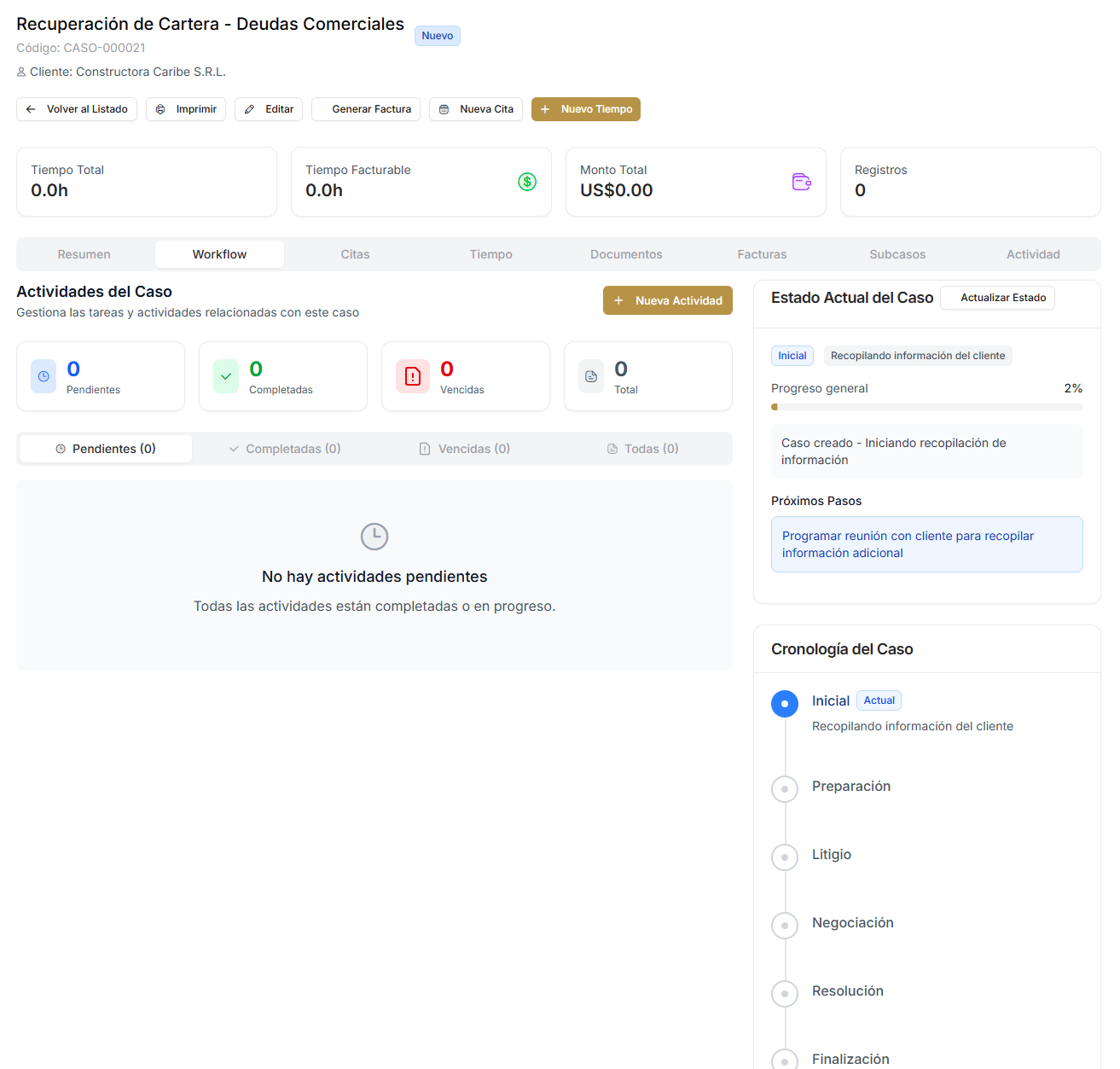
- Ve a la pestaña Workflow
- En el panel lateral derecho verás Estado Actual del Caso
- Haz clic en Actualizar Estado
Formulario de actualización
El modal muestra:
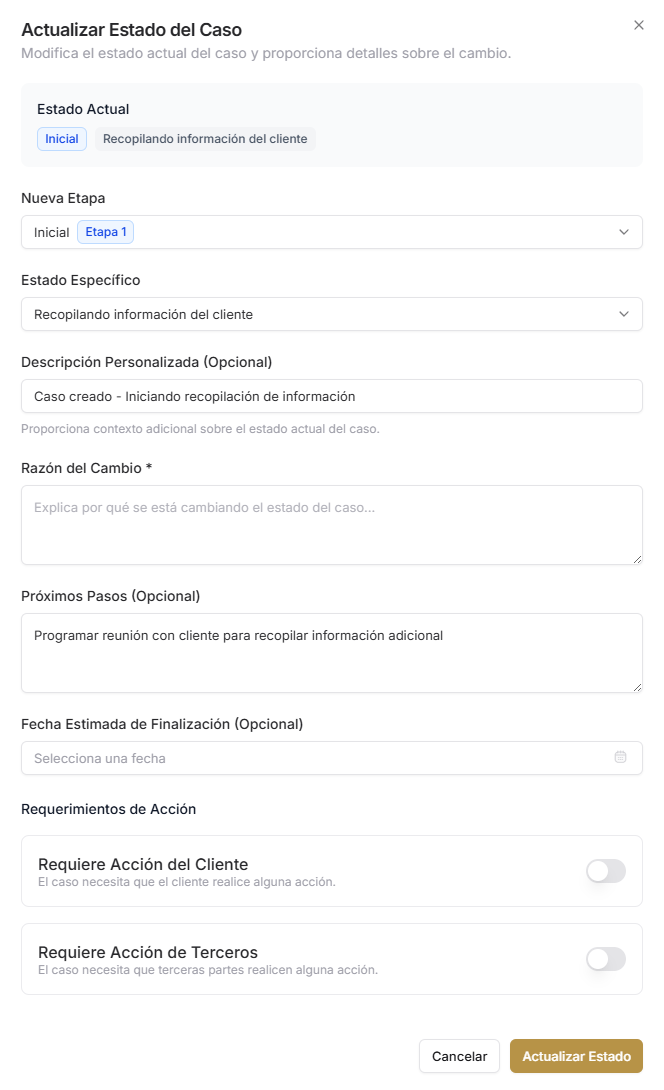
Estado Actual:
- Badge con etapa actual (ej: "Inicial")
- Descripción del estado específico actual
Campos a completar:
Nueva Etapa
Selector con las 6 etapas disponibles:
- Inicial - Etapa 1
- Preparación - Etapa 2
- Litigio - Etapa 3
- Negociación - Etapa 4
- Resolución - Etapa 5
- Finalización - Etapa 6
Las etapas suelen seguir el orden secuencial, pero puedes saltar etapas si es necesario (ej: de Preparación a Negociación directamente).
Estado Específico
Según la etapa elegida, aparecen diferentes opciones:
Ejemplo - Etapa Inicial:
Recopilando información del cliente
Análisis inicial del caso
Definiendo estrategia
Ejemplo - Etapa Preparación:
Recopilando documentos
Esperando documentos del cliente
Esperando documentos de terceros
Preparando demanda
Revisión legal
Descripción Personalizada (Opcional)
Campo de texto libre para agregar contexto adicional.
Ejemplo:
Caso creado - Iniciando recopilación de información
Este texto aparecerá en el historial del caso.
Razón del Cambio (Obligatorio)
Explica por qué estás cambiando el estado.
Buenos ejemplos:
- "Cliente proporcionó todos los documentos necesarios"
- "Demanda presentada ante el tribunal hoy"
- "Sentencia recibida - favorable al cliente"
- "Acuerdo alcanzado con la contraparte"
- "Cliente solicitó suspensión temporal del caso"
Malos ejemplos:
- ❌ "Actualización"
- ❌ "Cambio"
- ❌ "..."
No podrás actualizar el estado sin proporcionar una razón clara y específica.
Próximos Pasos (Opcional)
Describe qué acciones seguirán.
Ejemplo:
Programar reunión con cliente para recopilar información adicional
Este texto aparece en el panel de "Próximos Pasos" del caso.
Fecha Estimada de Finalización (Opcional)
Puedes actualizar la fecha estimada de cierre del caso.
Requerimientos de Acción
Dos toggles opcionales:
Requiere Acción del Cliente:
- Activa si necesitas que el cliente haga algo
- Genera notificación al cliente (si configurado)
Requiere Acción de Terceros:
- Activa si dependes de partes externas
- Útil para tracking de dependencias
Guardar cambios
Haz clic en Actualizar Estado para confirmar.
📈 Progreso General
Barra de progreso
En la vista del caso verás una barra de progreso que muestra:
Progreso general: X%
Este porcentaje se calcula automáticamente basado en:
- Actividades completadas vs pendientes
- Etapa actual del caso
- Estados específicos avanzados
Ejemplo de la imagen:
Progreso general: 2%
Este caso recién comenzó (etapa Inicial).
El progreso se actualiza automáticamente. No necesitas configurarlo manualmente.
📅 Cronología del Caso
Vista de cronología
En el panel lateral derecho verás la Cronología del Caso, que muestra:
Etapas con estados
🔵 Inicial [Actual]
   Recopilando información del cliente

⚪ Preparación

⚪ Litigio

⚪ Negociación

⚪ Resolución

⚪ Finalización
Indicadores visuales:
- 🔵 Etapa actual - Círculo azul lleno + badge "Actual"
- ⚪ Etapas futuras - Círculos grises vacíos
- ✅ Etapas completadas - Círculos verdes llenos (cuando avances)
Información mostrada
Para cada etapa actual:
- Nombre de la etapa
- Badge "Actual"
- Estado específico activo
- Descripción personalizada (si hay)
🔔 Notificaciones de Cambios
Cuándo se notifica
Los cambios de estado generan notificaciones automáticas a:
Siempre notificados:
- Abogado responsable del caso
- Administradores del sistema
Según configuración:
- Cliente (si está configurado)
- Otros abogados asignados al caso
- Supervisores
Contenido de la notificación
Las notificaciones incluyen:
- 📂 Código y título del caso
- 🔄 Cambio realizado (de qué etapa/estado a cuál)
- 📝 Razón del cambio
- 👤 Quién hizo el cambio
- 🕐 Cuándo se hizo
📊 Historial de Estados
Acceder al historial
Desde la vista del caso:
- Ve a la pestaña Workflow (segunda pestaña)
- Verás el historial completo de cambios
Información en el historial
Para cada cambio se registra:
- Fecha y hora - Cuándo ocurrió
- Usuario - Quién lo hizo
- Cambio - De qué estado a qué estado
- Etapa - Etapa involucrada
- Razón - Justificación del cambio
- Descripción - Contexto adicional
- Próximos pasos - Acciones planificadas
Este historial es permanente y no se puede modificar. Sirve para auditoría y trazabilidad completa del caso.
💡 Mejores Prácticas
Gestión de estados
Actualiza regularmente:
- ✅ Cambia el estado cuando realmente avanza el caso
- ✅ No dejes casos en la misma etapa por semanas sin razón
- ✅ Usa estados específicos que reflejen la realidad
Sé específico en las razones:
- ✅ "Sentencia recibida - favorable al cliente"
- ✅ "Cliente proporcionó documentos faltantes"
- ❌ "Actualización"
- ❌ "Cambio de estado"
Planifica próximos pasos:
- ✅ Siempre indica qué sigue
- ✅ Sé claro y accionable
- ✅ Asigna responsables si es necesario
Progresión de etapas
Orden típico:
Inicial → Preparación → Litigio → Resolución → Finalización
Con negociación:
Inicial → Preparación → Litigio → Negociación → Resolución → Finalización
Casos simples:
Inicial → Preparación → Resolución → Finalización
No todos los casos siguen el mismo camino. Adapta la progresión según la naturaleza del caso.
Estados operativos
Usa Suspendido cuando:
- ✅ Esperando respuesta de cliente (más de 1 semana)
- ✅ Caso pausado por solicitud del cliente
- ✅ Esperando resolución externa (otro juicio, trámite)
Usa Cerrado cuando:
- ✅ Sentencia firme recibida
- ✅ Acuerdo firmado y ejecutado
- ✅ Caso resuelto satisfactoriamente
Usa Archivado cuando:
- ✅ Caso cerrado y todos los documentos archivados
- ✅ Facturación completa
- ✅ Ya no hay acciones pendientes
❓ Preguntas Frecuentes
¿Puedo saltar etapas?
Sí, aunque lo usual es seguir el orden secuencial. Por ejemplo, si llegas a un acuerdo antes de ir a juicio, puedes saltar de Preparación a Negociación directamente.
¿Qué pasa si cambio de estado por error?
Puedes cambiarlo nuevamente. Todos los cambios quedan registrados en el historial, así que hay trazabilidad completa.
¿Puedo volver a una etapa anterior?
Sí. Si por alguna razón necesitas regresar (ej: de Litigio a Preparación por documentos faltantes), puedes hacerlo. Solo explica la razón claramente.
¿Cuál es la diferencia entre Estado y Etapa?
- Estado = Situación operativa (Nuevo/En Proceso/Suspendido/Cerrado/Archivado)
- Etapa = Fase legal del proceso (Inicial/Preparación/Litigio/etc.)
- Estado Específico = Detalle dentro de la etapa (Recopilando documentos, En audiencia, etc.)
¿El progreso se calcula automáticamente?
Sí, el sistema calcula el progreso basado en:
- Actividades completadas
- Etapa actual
- Estados específicos completados
¿Puedo editar el historial de estados?
No. El historial es inmutable para mantener la integridad de la auditoría.
¿Las notificaciones se envían automáticamente?
Sí, según la configuración del sistema. El abogado responsable siempre recibe notificación de cambios en sus casos.
🎯 Siguiente Paso
Ahora que entiendes cómo funcionan los estados y etapas:
O continúa con:
Si tienes dudas sobre qué estado usar o cómo avanzar una etapa, contacta a tu supervisor o consulta la sección de ayuda.